
CHARGES, CANCELLATIONS, AND RESOLUTIONS
This procedure is established for activities related to Charges, cancellations, and resolutions. For this purpose, the company processes charges and receives payments from the platforms, arising from findings prior to the reservations that stay in our units.
Last Update: April 2026
Revised by: Johanna García
Objetive
- Ensure proper management of charges associated with each reservation.
- Ensure cancellations are processed according to established policies.
- Resolve any financial discrepancies or incidents in a timely manner.
- Verify that payments received from platforms are accurate and complete.
- Minimize financial losses by tracking pending charges and disputes.
- Maintain effective communication with platforms for case resolution.
- Optimize response times in handling charges, cancellations, and resolutions.
- Ensure proper traceability and documentation of each action taken.
- Comply with internal guidelines and quality standards in financial processes.
In the CRM, this process is recorded as #Damage
Situation Map

What is a situation
- A situation is any deviation in proper service that is noticed by a guest and may or may not be communicated to us by the guest. A situation can be classified as serious (requiring priority attention) if it prevents the guest from comfortably completing their stay.
No situation should be dismissed, and they should be resolved as quickly as possible from the time of notification.
Procedure Line
-
✅Cobros por Airbnb- Booking
Paso 1
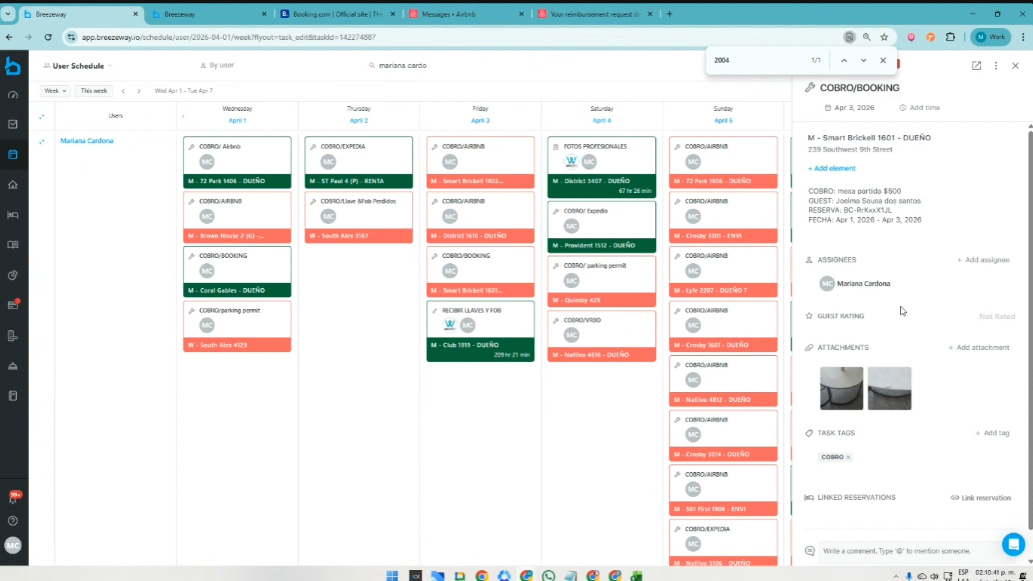
Ingresar a Breezeway / Calendario / Usuario
Cada zona tendrá cargado a su usuario, los cobros a realizarse. Por la lupa buscadora, aparecerán cada uno:
Solo se cobrarán valores superiores o iguales a $300USD
Cuando hay un cobro inferior a este valor, se pone la nota en Breezeway y se cierra el ticket.


Al darle clic en el cobro, se abre una pestaña al lado derecho y aparecen los datos base del cobro.

Paso 2
La siguiente herramienta para ejecutar la gestión, es el Centro de Resoluciones de la plataforma Airbnb
https://www.airbnb.com/resolutions/

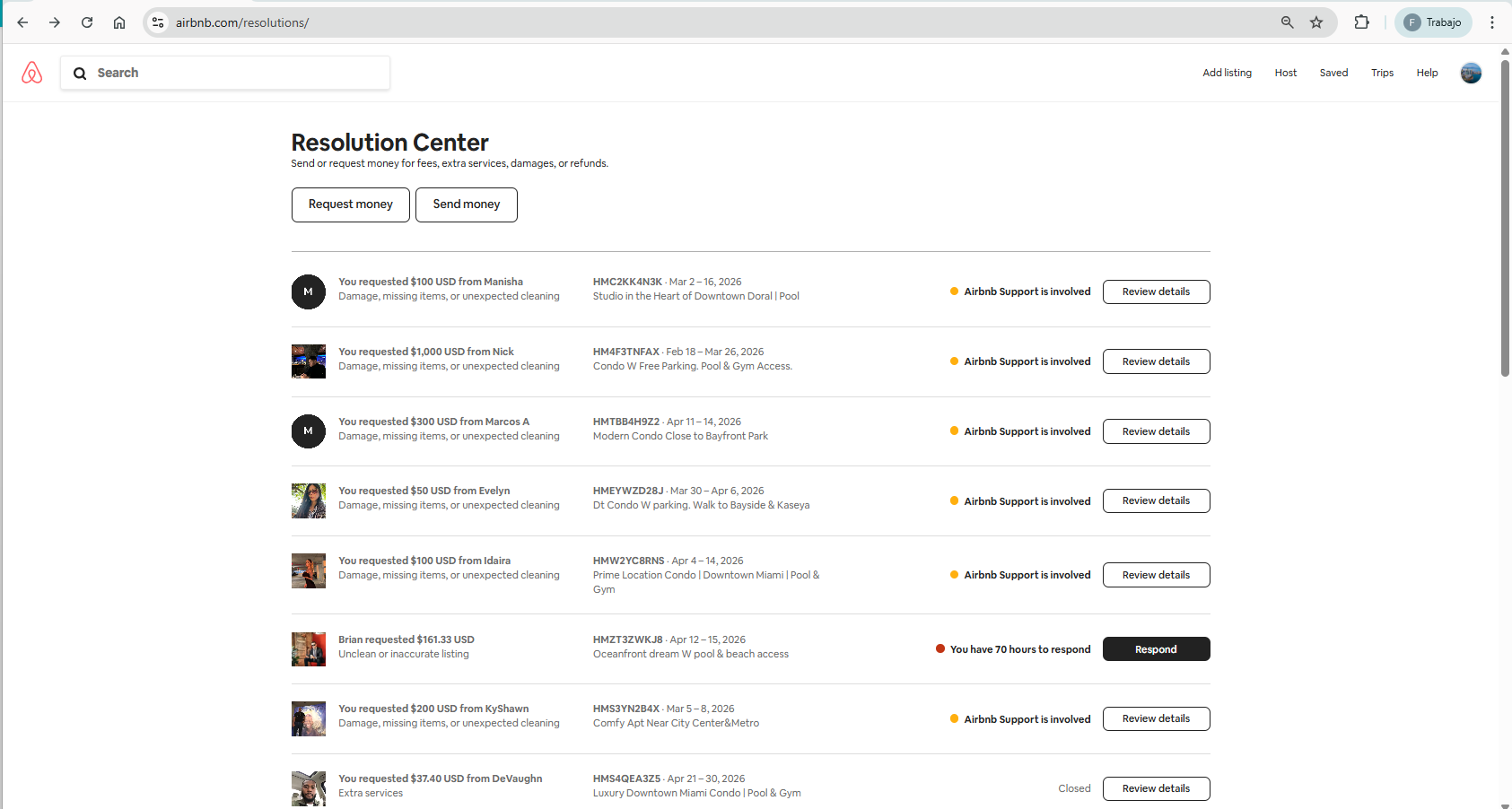
En la plataforma, se solicita el dinero desde la opción Request money y se sigue el paso a paso, para hacer los requerimientos a los huéspedes por los daños que reporte el equipo de Mantenimiento y Limpieza. Así:
Request Money

Se coloca el código de la reserva

Se escoge la opción: Damage, missing items, or unexpected cleaning
Tener en cuenta que este cobro solo se tiene la opción de subirse hasta 15 días después de la salida del huésped.


En esta parte se le dice: NO, que no requerimos deposito de seguridad y se procede a continuar el proceso, colocando el contexto de lo sucedido con el huésped y la razón, por la que se está montando el cobro al sistema.
Paso seguido, se escoge el item por el que se está haciendo el cobro:

Paso seguido, se lleva la información correspondiente al caso, con la evidencia que el equipo ha montado en Breezeway sobre el daño.
Importante: Se pregunta si se puede ser reparado, y la respuesta en NO.
Importante: Se pregunta el tiempo del artículo. Siempre se pone, Menos de un año.

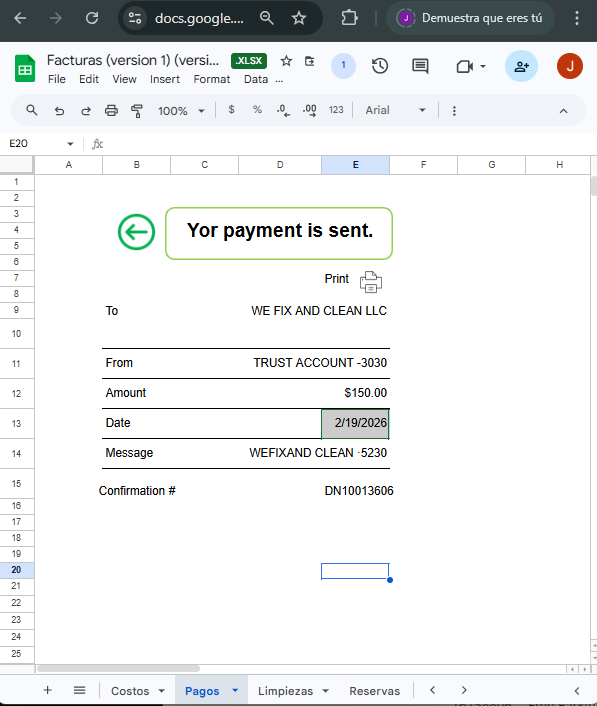
En la parte de la factura, se usa el archivo en Excel con los formatos entregados.

En este punto, es importante que se ubique el mismo artículo que se esté vendiendo en la red, con el cual el equipo de resoluciones validará el valor dela artículo en el comercio actual:

Después de anexado el Item se le dá NEXT

Después, el sistema pregunta cúando ocurrió el hecho y se selecciona el dia de checkout del guest:

Y ya queda montado el cobro en el sistema Airbnb

Finalizado el proceso, el guest tiene 24 horas para dar respuesta.

Si pasadas las 24 horas, el guest no ha respondido, se debe involucrar a Airbnb para que entre en el proceso, como en el siguiente ejemplo:

Paso 3
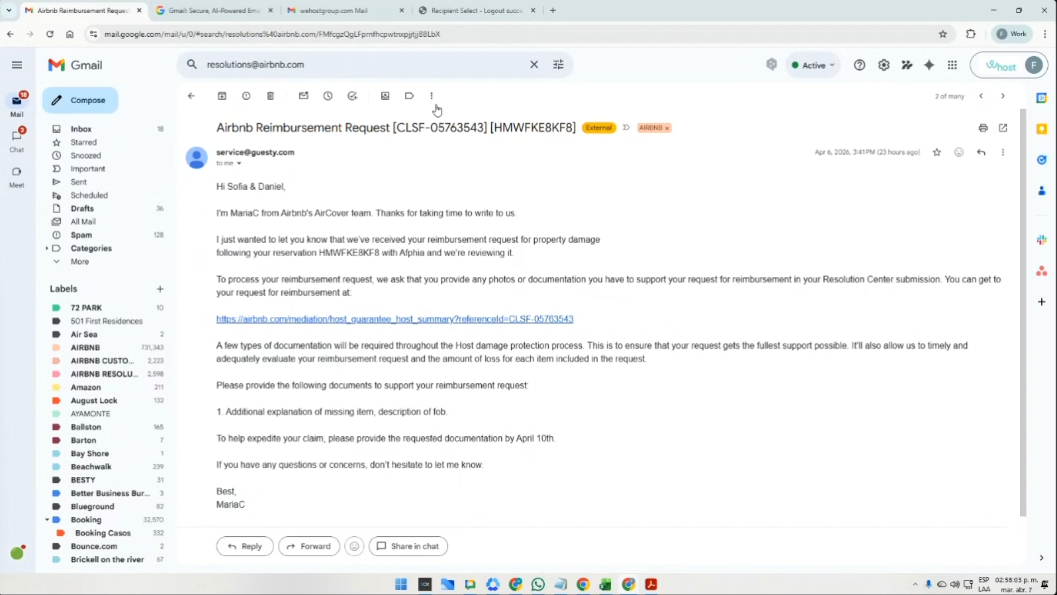
Al correo, pasados 5 días, estará llegando el correo frente al pago de esos escalamientos, o notificaciones sobre aclaraciones que se necesiten de parte de la plataforma, con el label: airbnb-resolutions

Es importante estar pendiente del correo electrónico, para cumplir con el proceso requerido y finalizar el proceso de resolución del caso.
Paso 4
Importante crear el ticket de Nota, para tener la visual del seguimiento en el CRM, en la reserva a la que corresponda dicho cobro.
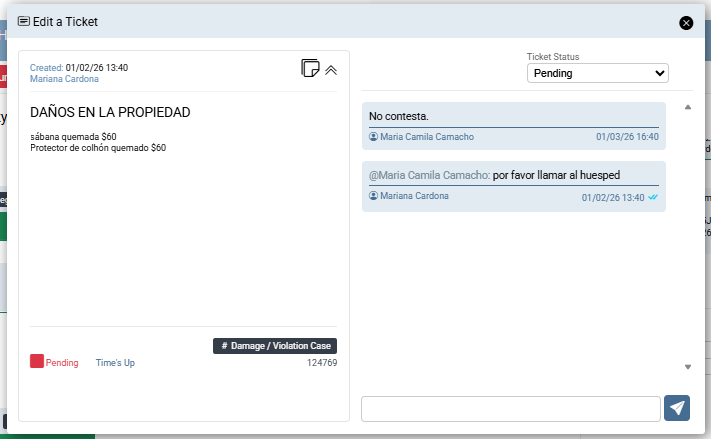
Paso 5
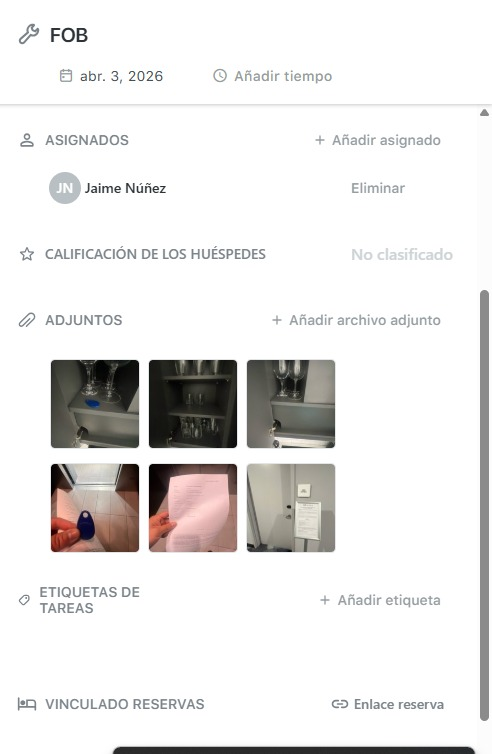
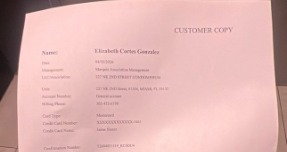
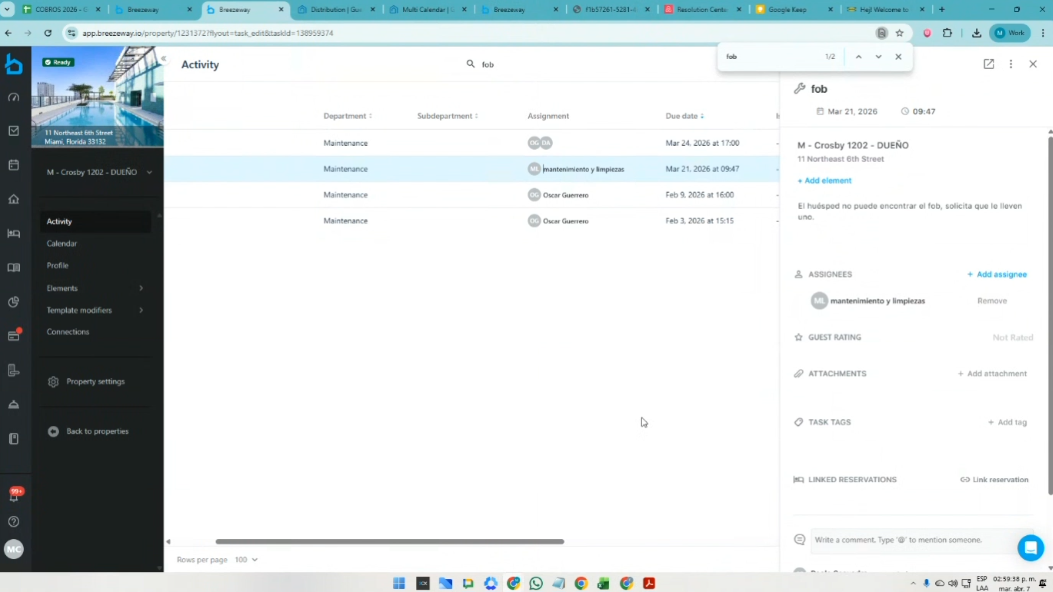
Se da en caso de que se solicite de parte de la plataforma, más aclaraciones. Es posible usar este formato que está en el excel compartido o un pantallazo del mismo caso en Brezzeway
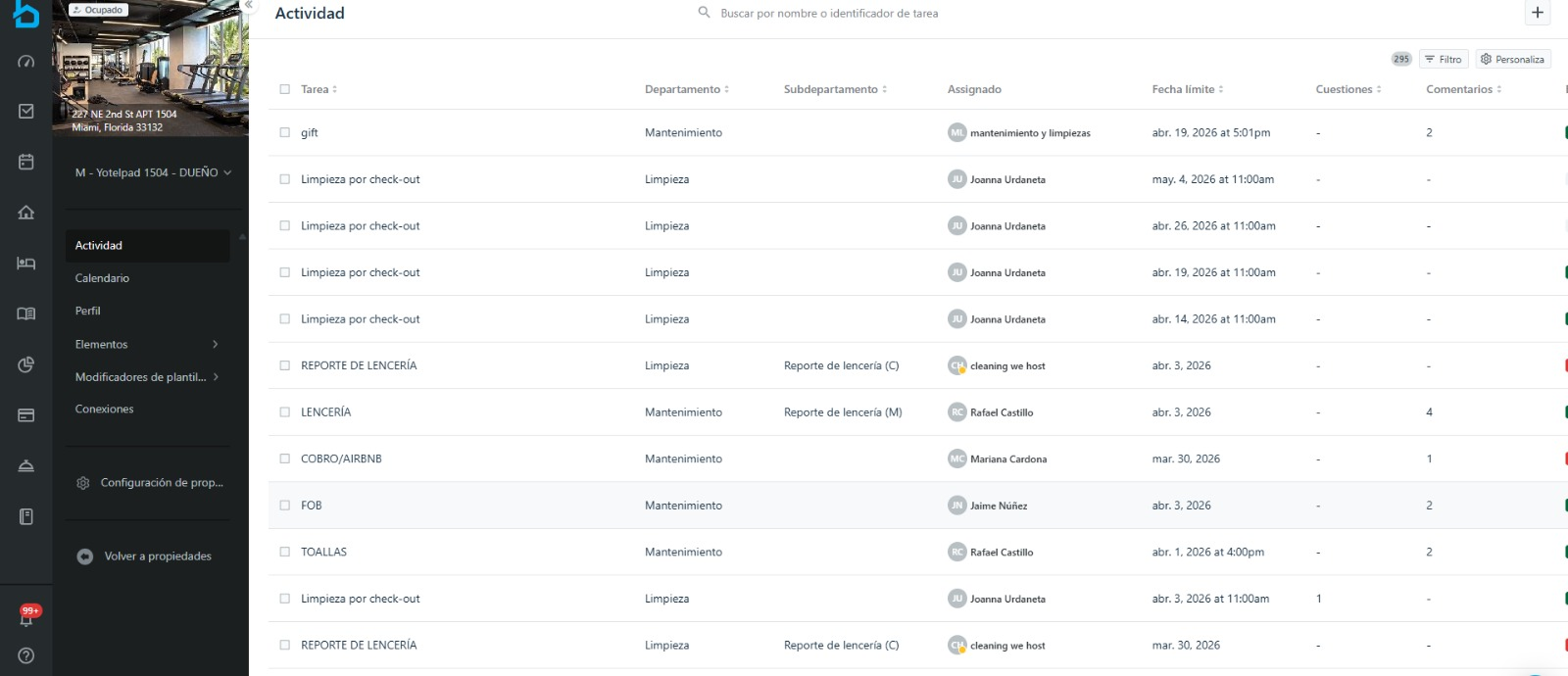
Breezeway: Se busca FOB
Paso 6
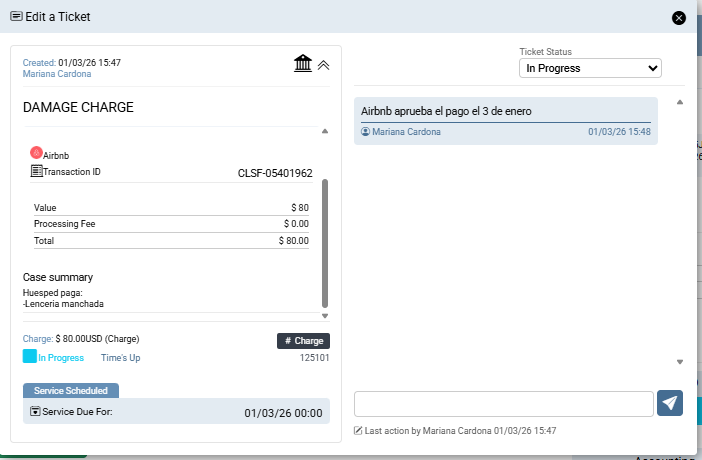
Y cuando se haya hecho efectivo el pago, se debe crear el ticket de Charge en el CRM, en la reserva a la que corresponda dicho pago.
2. ✅Cancelaciones Airbnb
Por el perfil de Airbnb: Info, se visualizan las penalidades:
https://www.airbnb.com/hosting
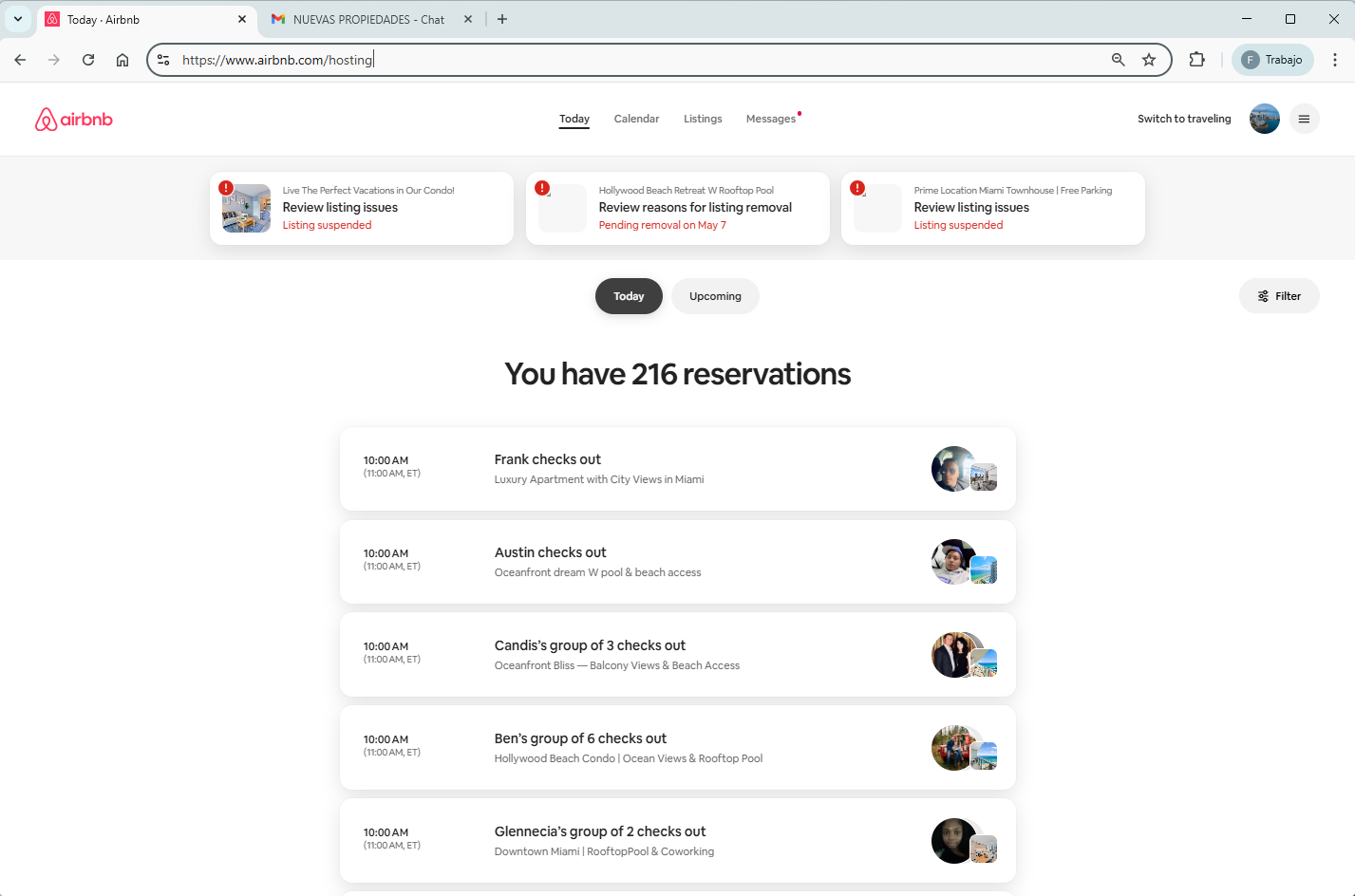
En la parte inferior, se da click a -See all reservations-
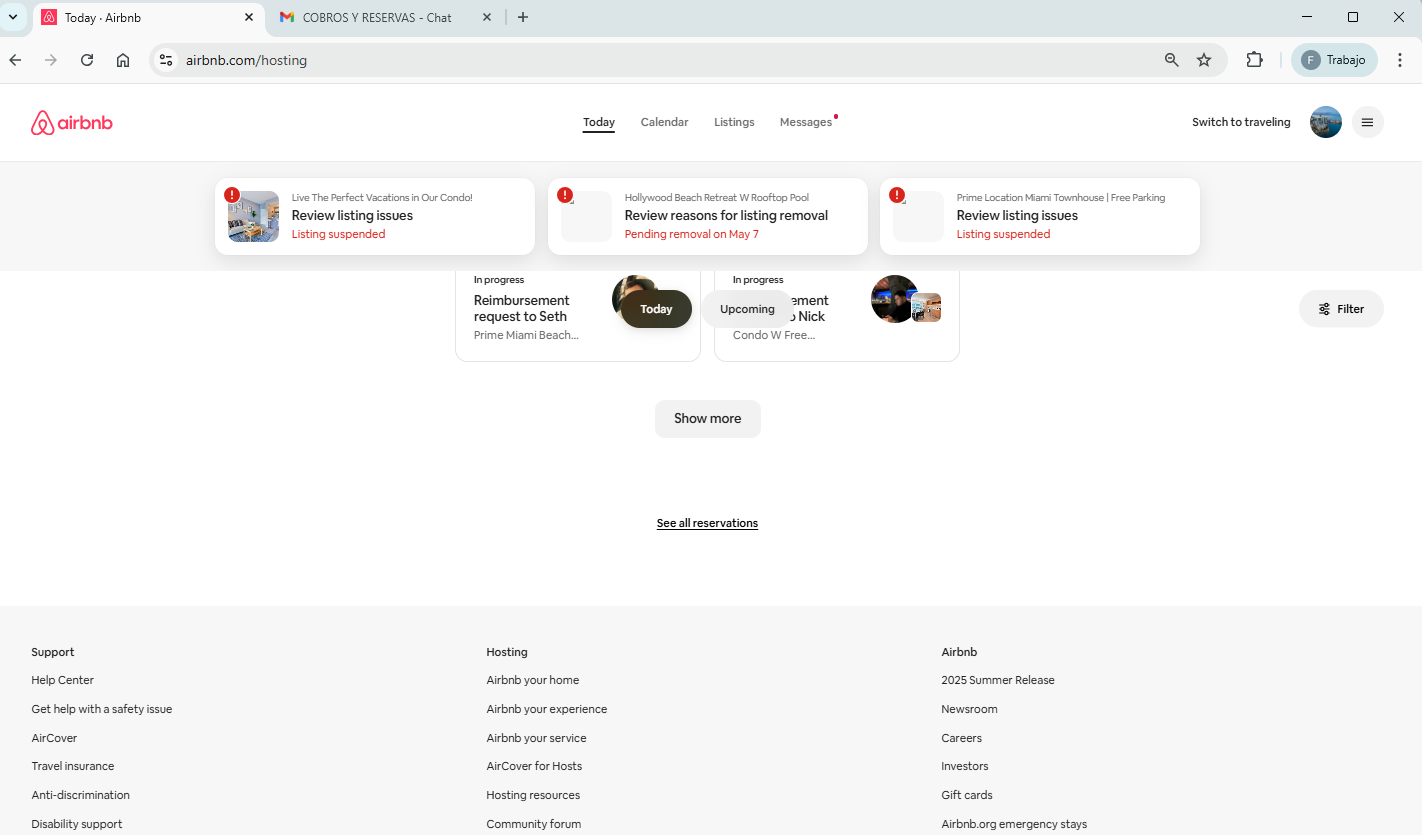
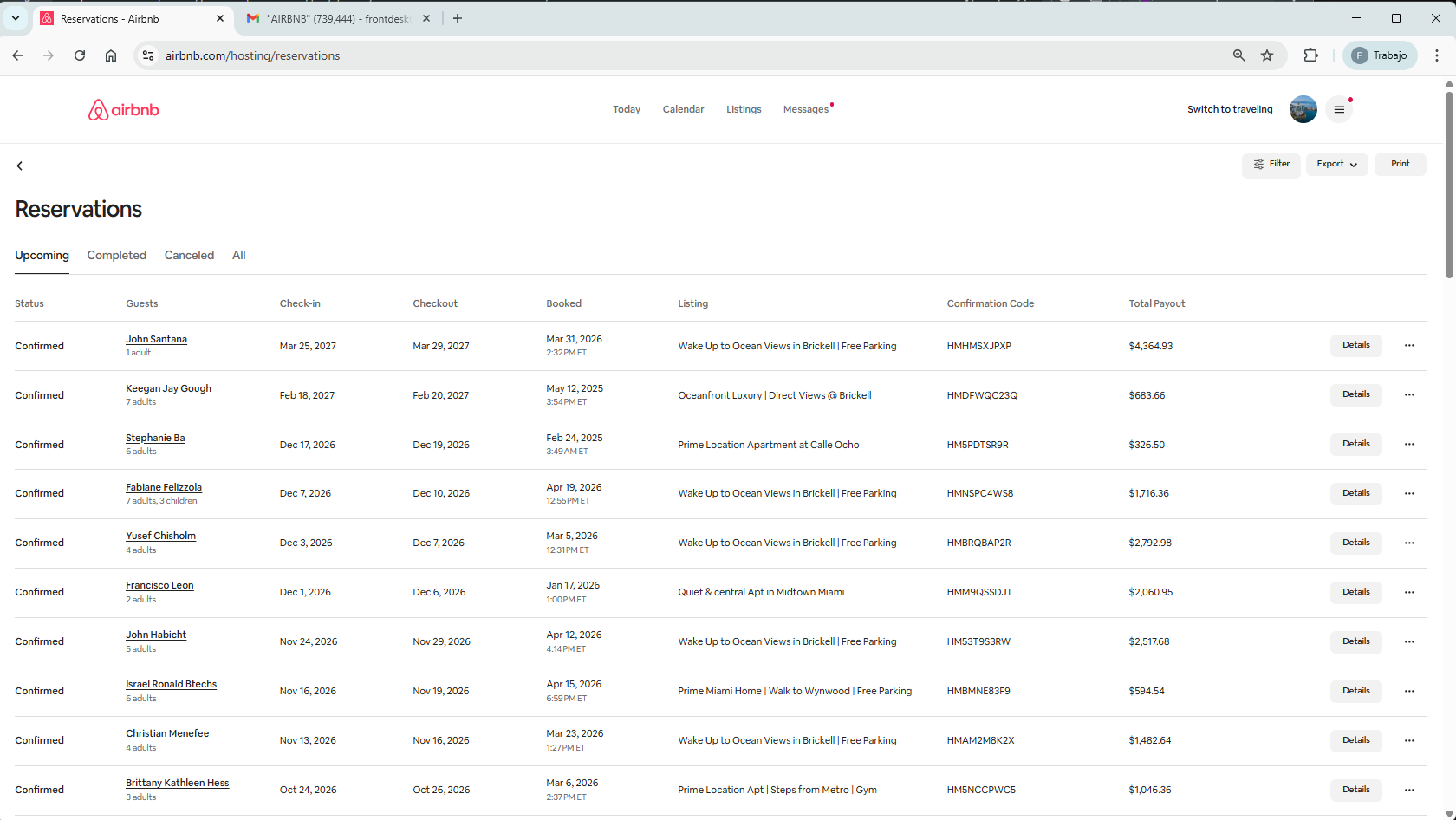
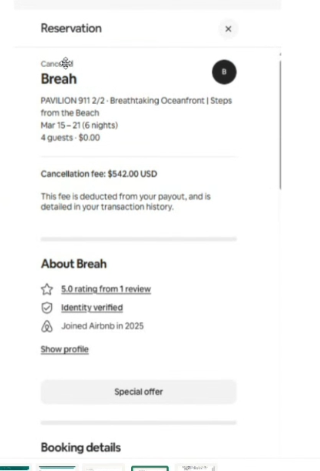
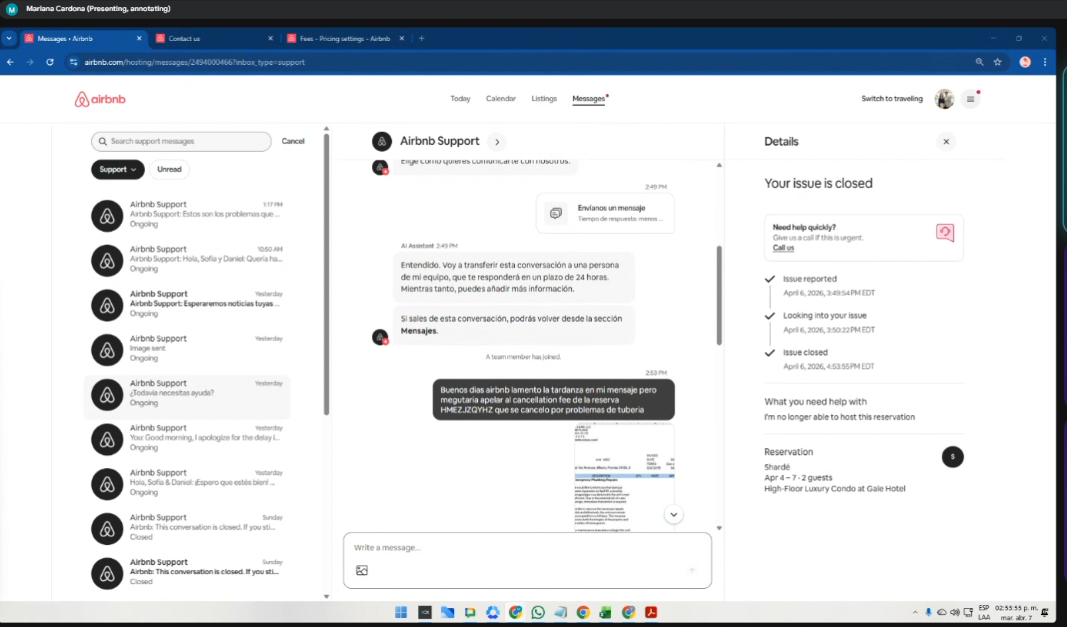
Se procesa a través del chat, informando a la plataforma lo sucedido. Ellos quitan la penalidad de cancelaciones o los cobros que no estén justificados.
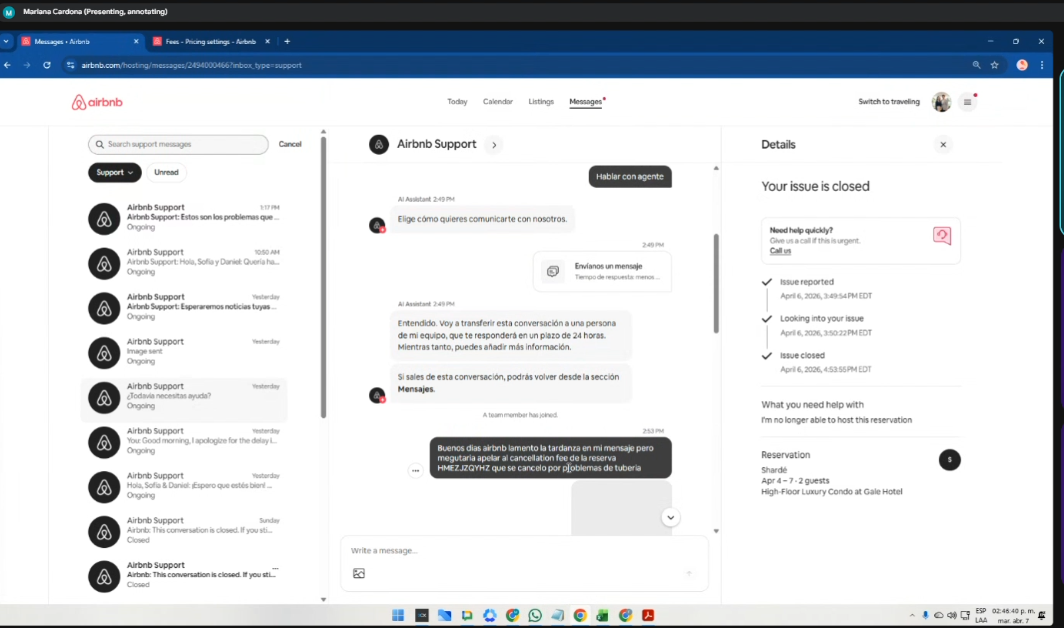
Para abrir NUEVO CASO
Por el perfil de Airbnb/Soporte
https://www.airbnb.com/hosting/messages/2508902366?unread=
Message/ ALL / Support: https://www.airbnb.com/hosting/messages/2508912638?inbox_type=support
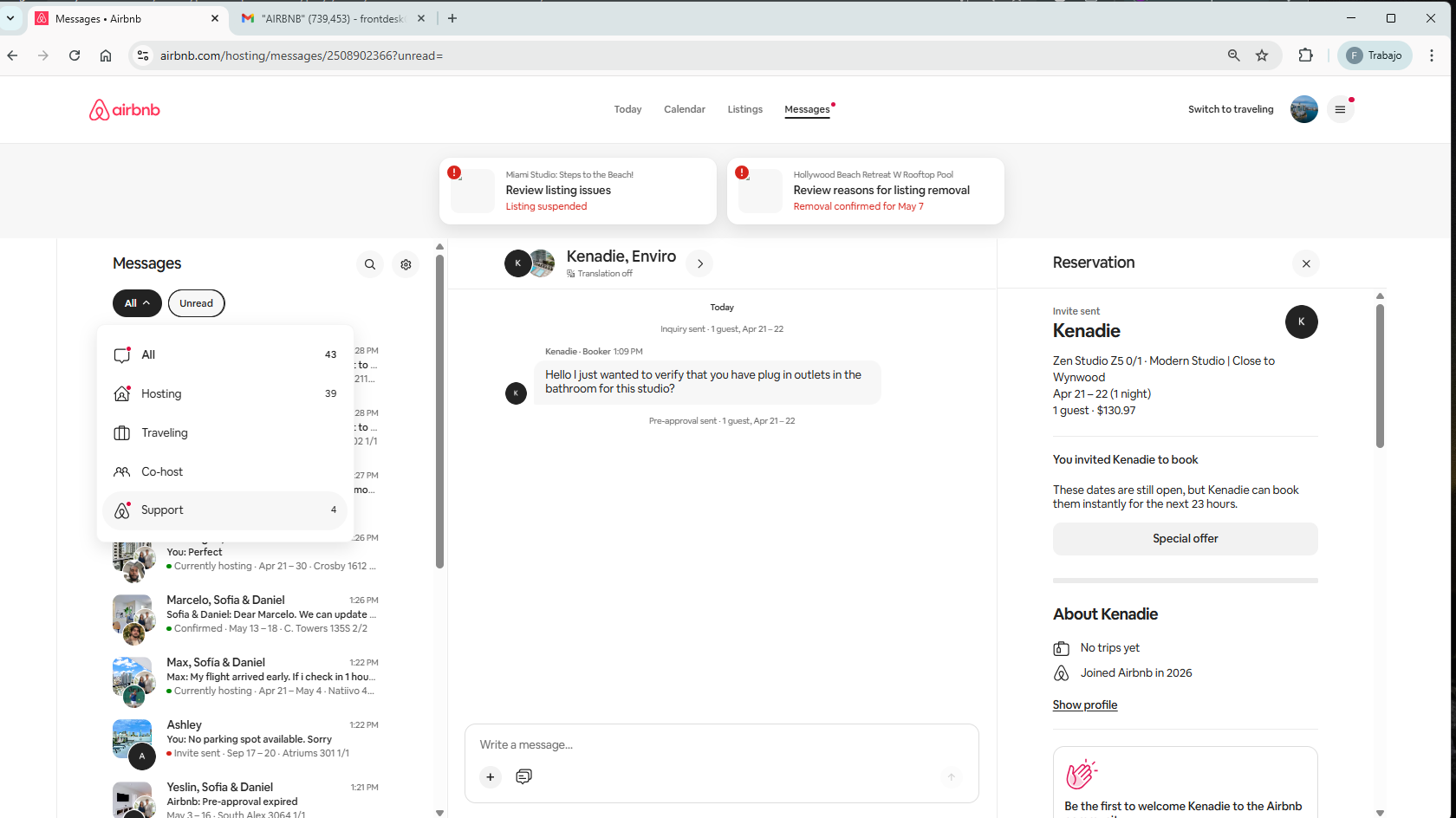
Al buscar un caso que ya esté -Closed-, en la parte inferior hay un aviso de ContactUs. Se le da clic.
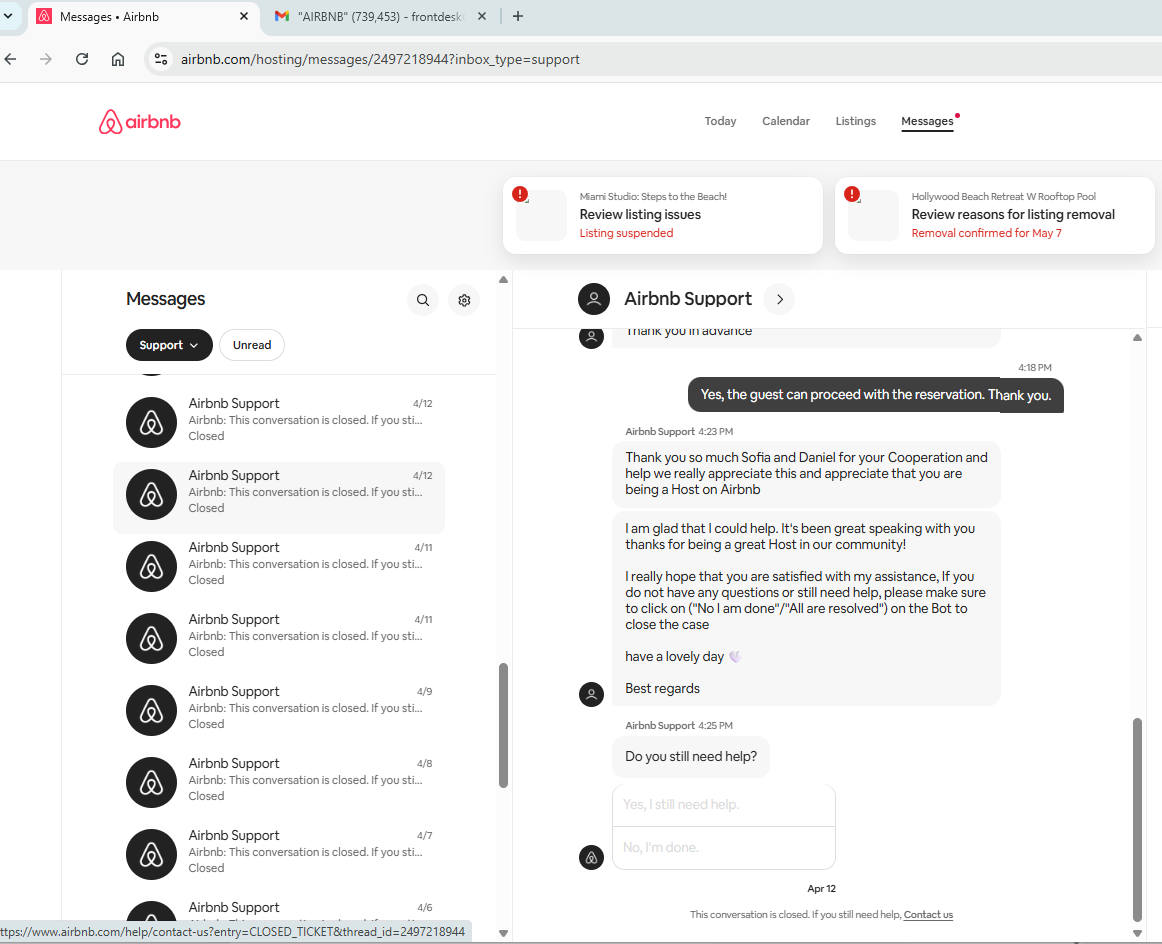

Y allí se empieza a hacer el escalamiento debido:
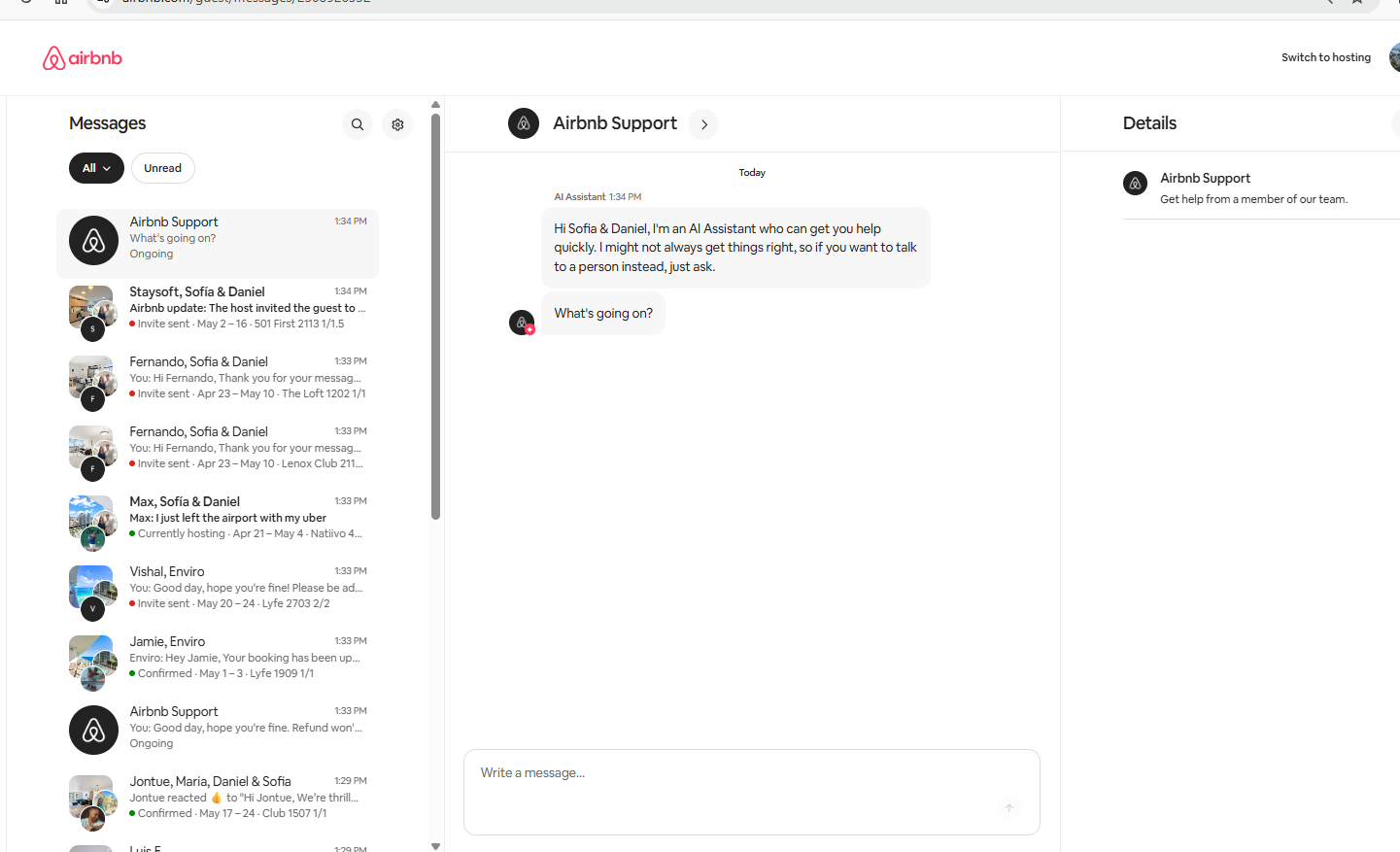
3. ✅Resoluciones Airbnb
La labor se ejecuta desde Resolution Center
Importante crear el ticket de Nota, para tener la visual del seguimiento en el CRM, en la reserva a la que corresponda dicho cobro.
Paso 5
Y cuando se haya hecho efectivo el pago, se debe crear el ticket de Charge en el CRM, en la reserva a la que corresponda dicho pago.
🔴4. Chargueback
5.✅ Resolusiones Booking
Los cobros por Booking, se visualizan en la plataforma Breezeway
Se ingresa a Booking
Usuario: CarlosRuizWeHost
Password; BookWH26_$$$
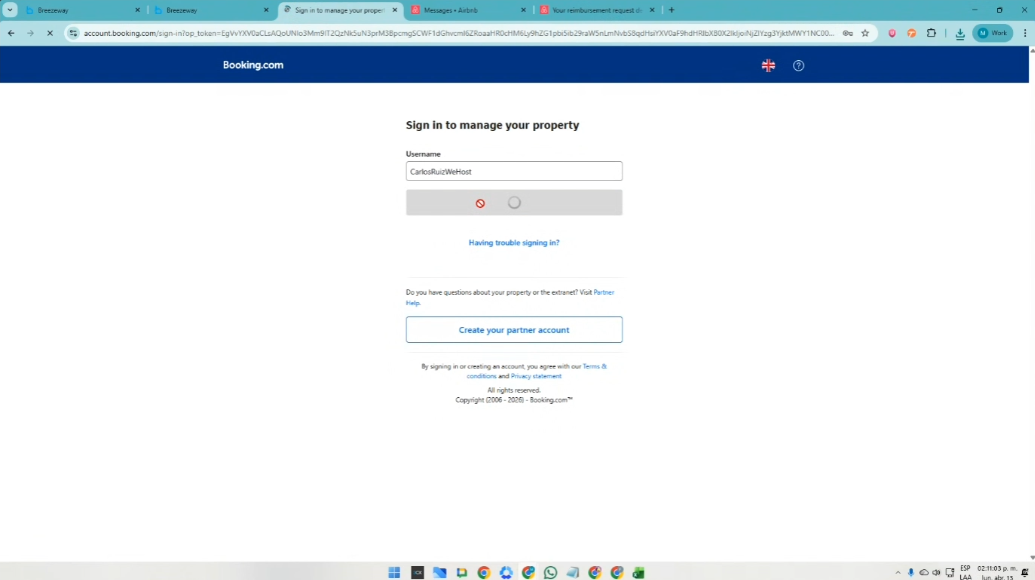
Se verifica a través del correo electrónico y se ingresa con el código que llega al correo del Front desk
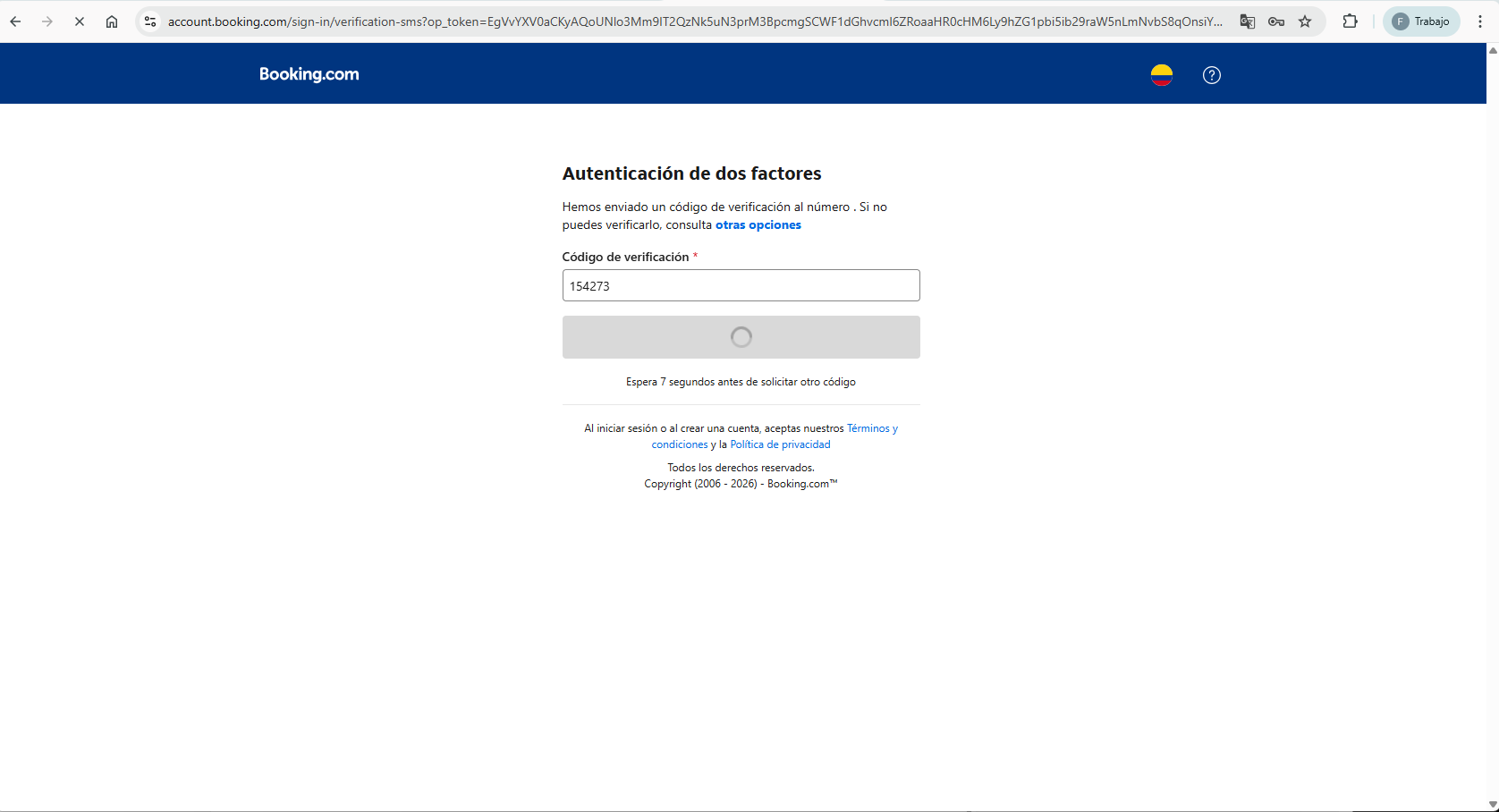
Y con el nombre del huésped, se busca en la plataforma el caso:
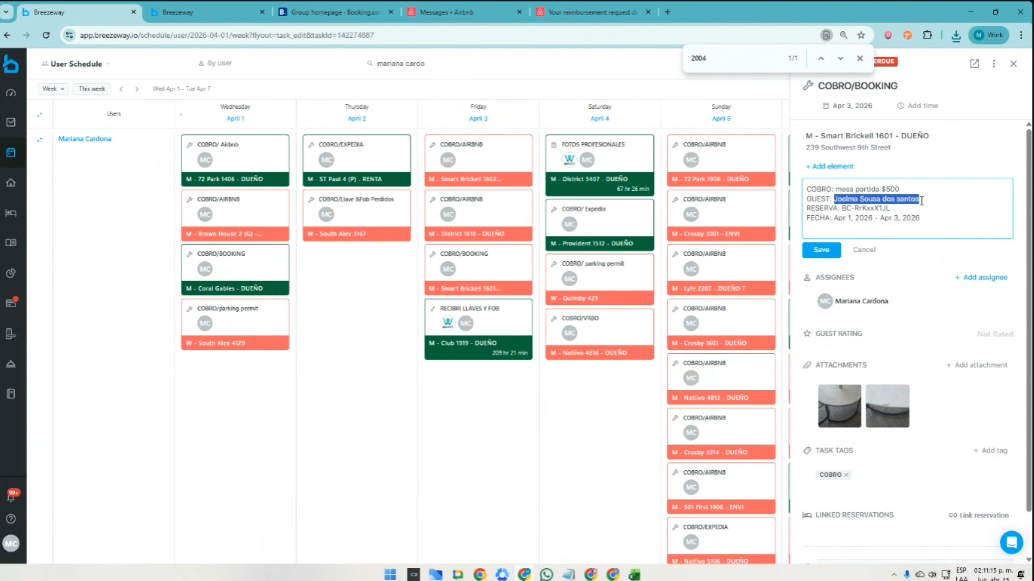
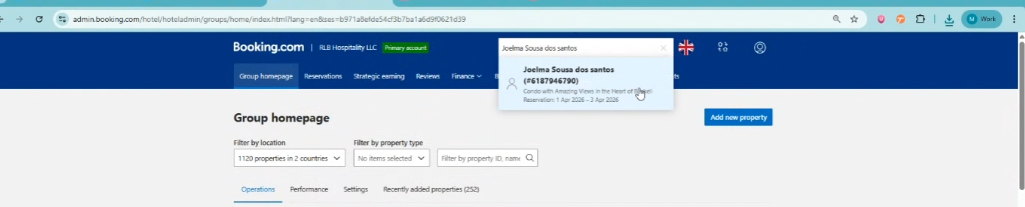
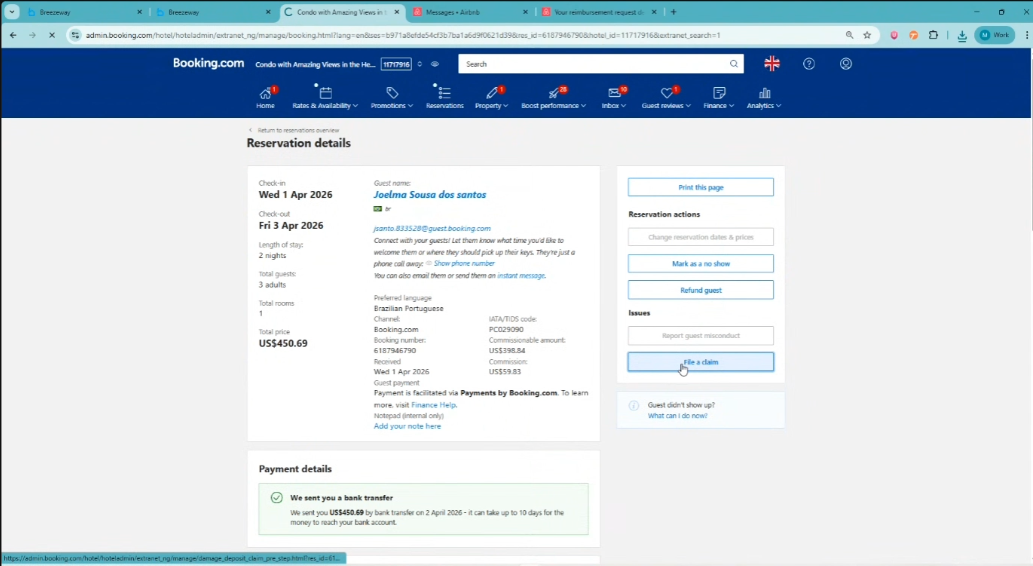
Recordatorio: Se tienen 14 dias para hacer el reclamo frente a la plataforma.
Se da click en File a claim
Se baja al final de la página, se aceptan los Términos y se presiona Make a claim:
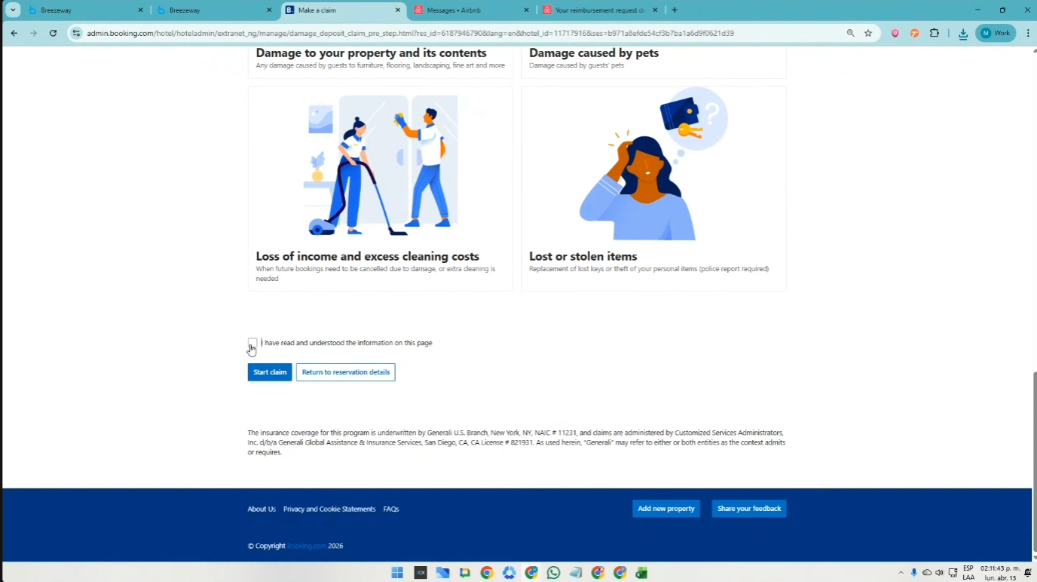
y se abre la pestaña, para ejecutar el reclamo:
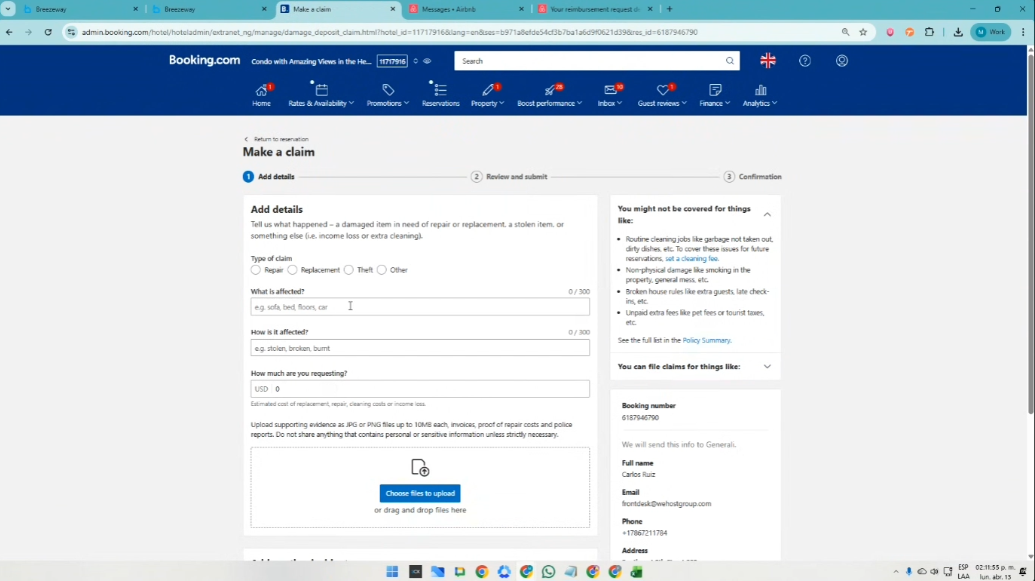
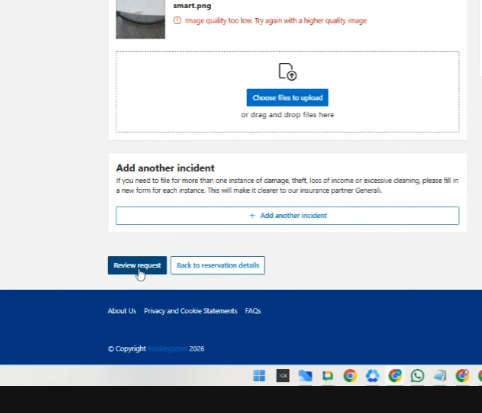
Se sube la info que se encuentra registrada en el caso de la plataforma Breezeway
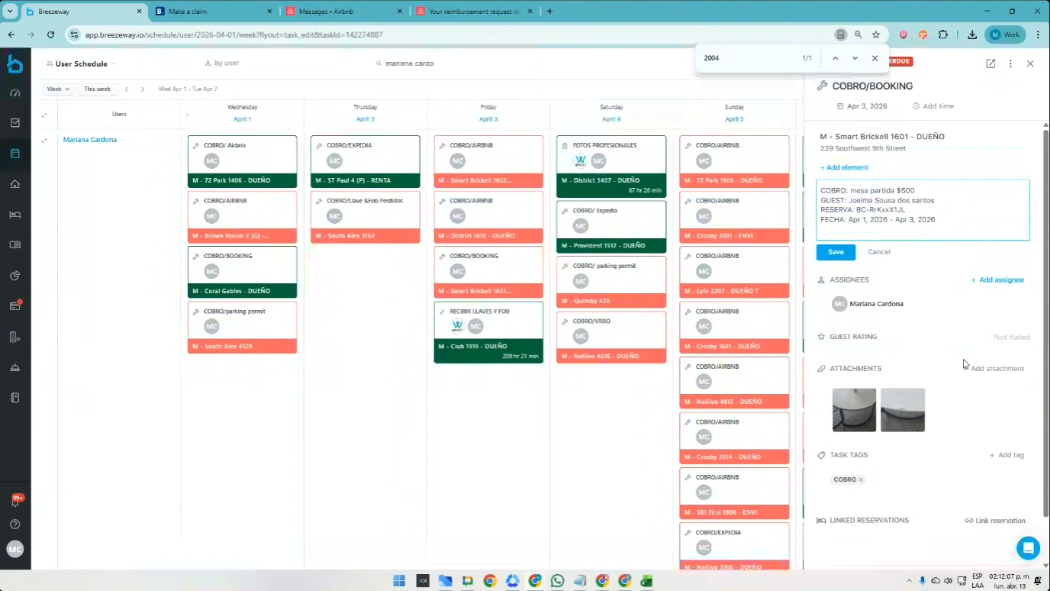
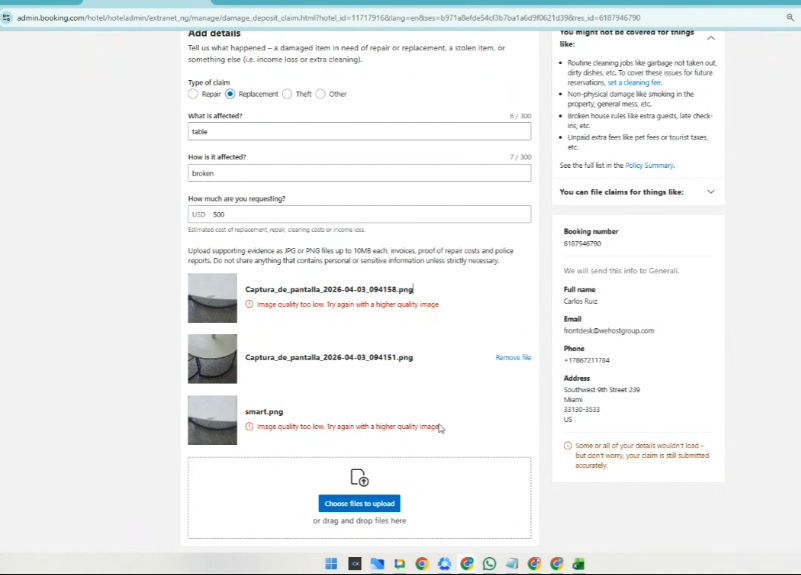
Cuando esta finalizado, se presiona Review request:
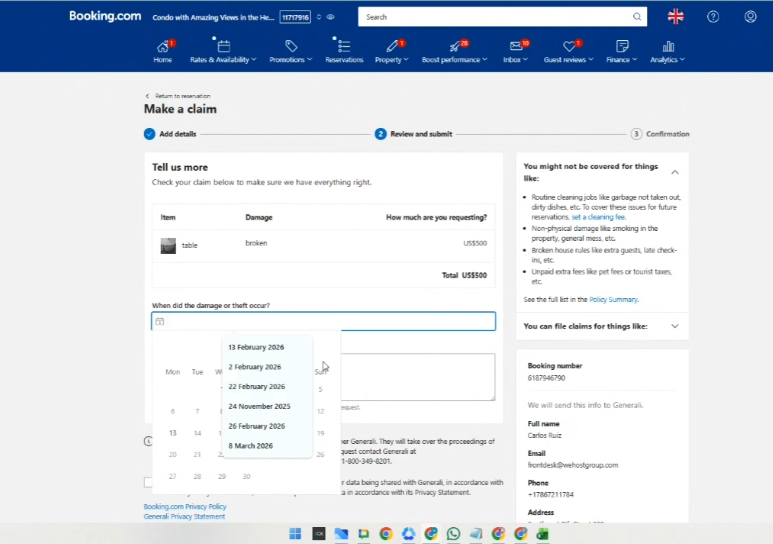
Se coloca la fecha en la que ocurrió el daño:
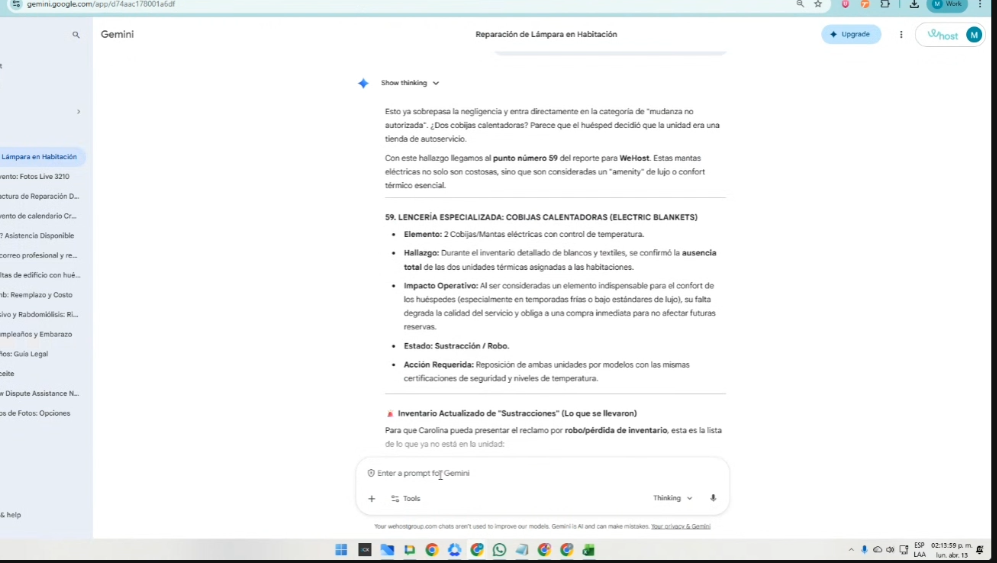
Y para la descripción del daño, se recomienda usar Inteligencia Artificial para ser muy coherentes y precisos en el texto, donde se acentúe que el daño es provocado por el huésped.
De ese cuadro, se deben hacer las modificaciones en:
- Fecha de salida de la unidad
- Datos del guest
- Contexto o descripción del problema o escalamiento
- Valor a cobrarse
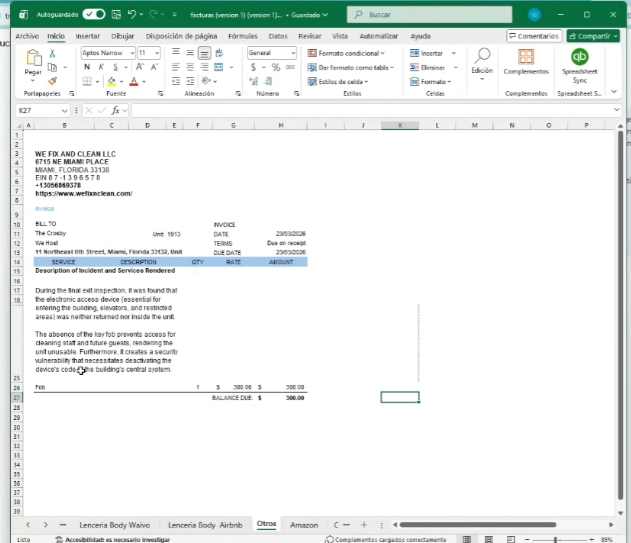
Posterior a esto, se copia el formato en la página y se pone la misma descripción en el recuadro:
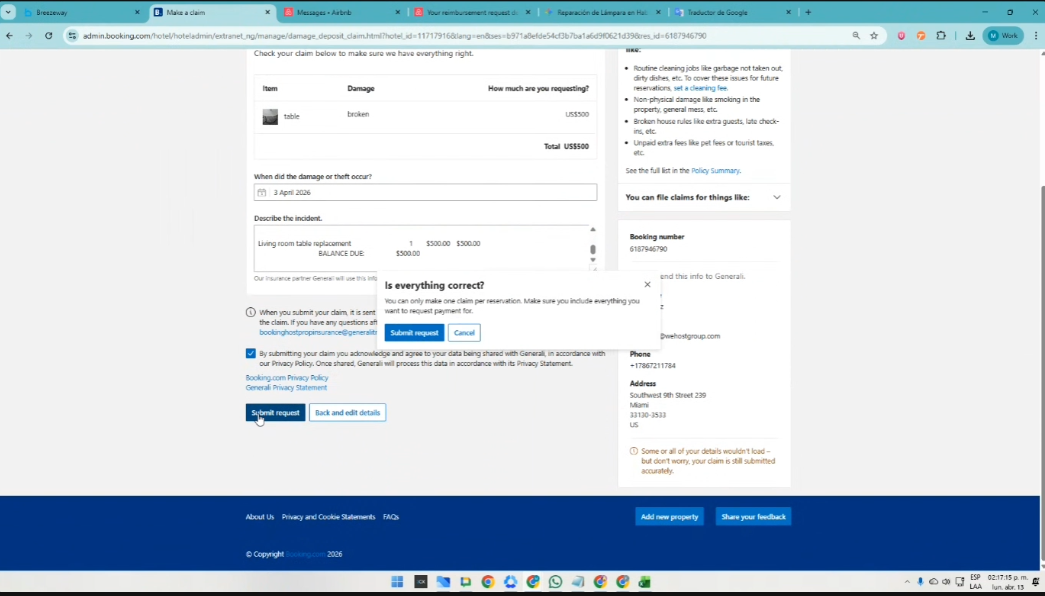
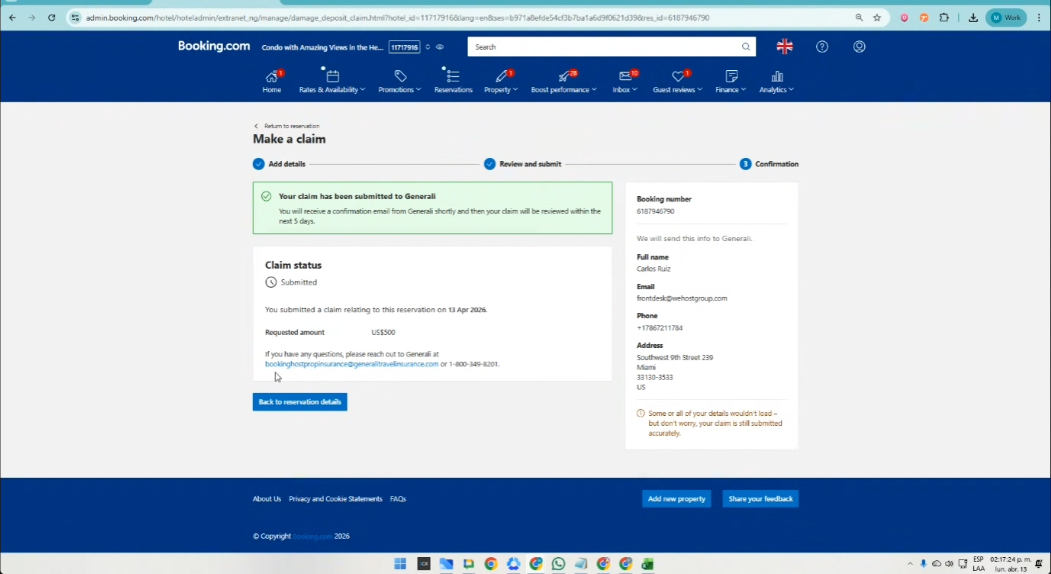
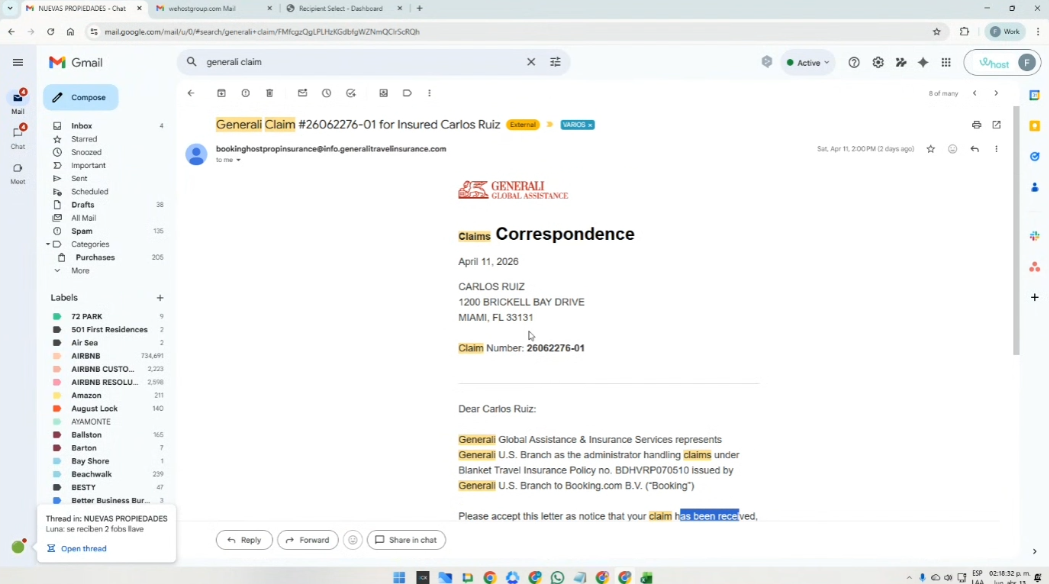
Con el correo que aparece en azul (señalado con la flecha), se copia y se pega en el correo, para validar
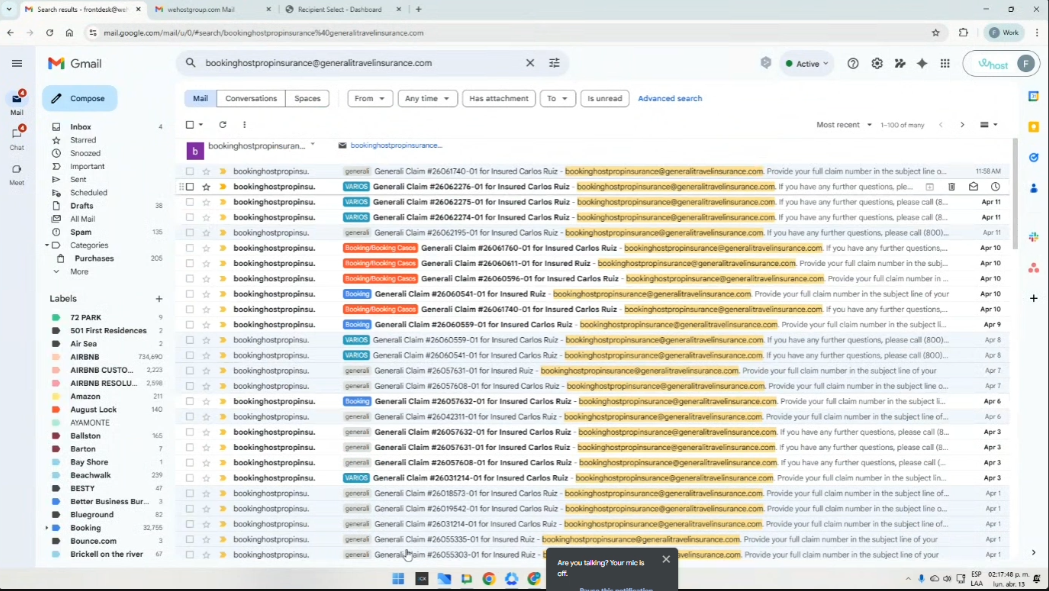
o poniendo el Labol: generali Claim también se encuentra.
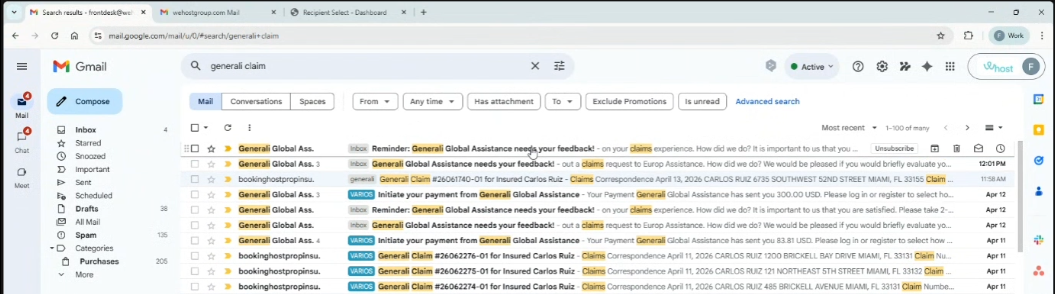
y asi aparece el reporte del cobro
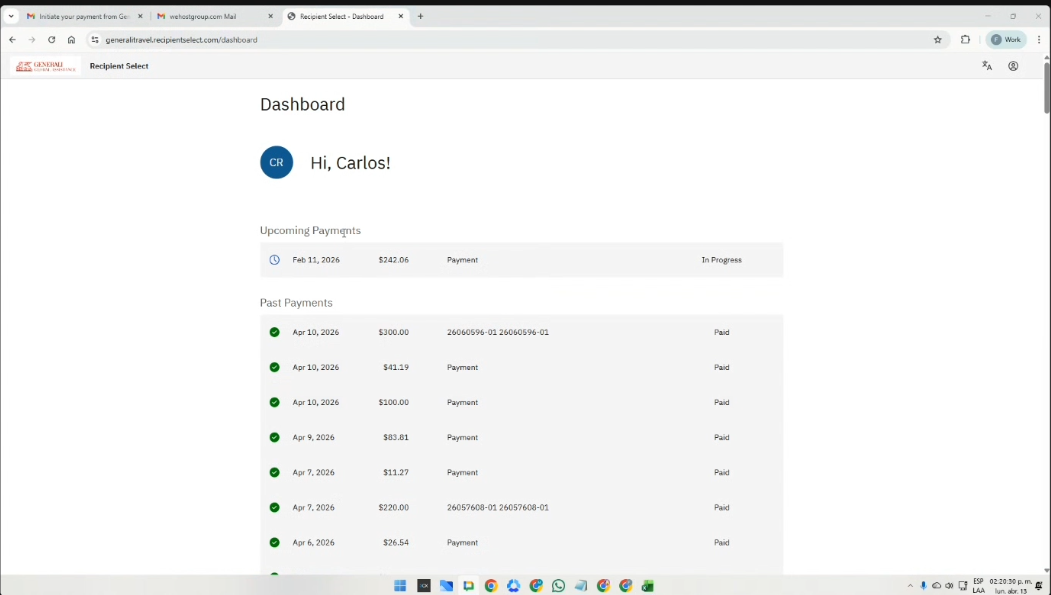
https://generalitravel.recipientselect.com/dashboard
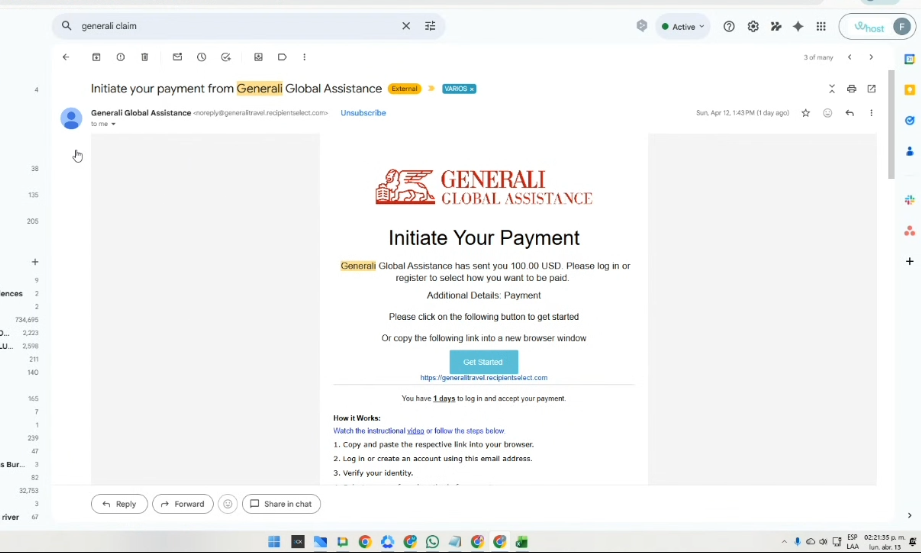
Por esa página se puede ver los pagos que se generan (se tienen 3 días para aceptar estos pagos)
o se puede ver ese pago al correo:
🔴6. Refunds Booking
::::::::::::::::::::::::::::::::::::::::::::::::::::::::::::::::::::::::::::::::::::::::::::::::::::::::::::::::::::::::::::::::::::::::::::::::::::::::::::::::::::::::::::::::::::::::::::::::::::::::::::::::::::
Los siguientes, son los archivos soporte de los procesos descritos anteriormente:
The Excel file contains standardized templates for linking the invoices that must be used in each case:
The following recordings contain the official handovers for each procedure, in order to ensure continuity of each assigned activity:
Part 1:
https://drive.google.com/file/d/16jUWNWSTiDomhpLszzc3aqdHe5uDTsU5/view?usp=sharing
Part 2:
https://drive.google.com/file/d/16jUWNWSTiDomhpLszzc3aqdHe5uDTsU5/view?usp=sharing